
ChatGPTの「+」メニューとは?各機能を初心者向けにわかりやすく解説
 PromptFan

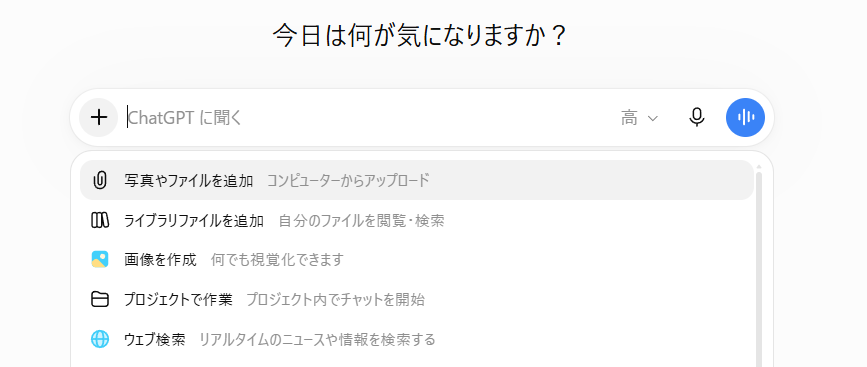
ChatGPTの入力欄の近くにある「+」ボタン。
押してみると、
- 写真とファイルを追加
- 検索
- 画像を作成
- deep research
- 学習
- アプリ・プラグイン
など、いろいろな項目が表示されます。
初めて見たとき、
「普通に質問するのと何が違うの?」
「どれを選べばいいの?」
と思った方も多いのではないでしょうか。
実は、それぞれ得意なことが違います。
この記事では、ChatGPTを使い始めたばかりの方でもわかるように、「+」メニューに表示される主な機能を一つずつ紹介します。
※表示される項目や名称は、利用しているプラン・端末・アプリのバージョンなどによって異なる場合があります。
ChatGPTの「+」メニューを簡単にまとめると?
まずは、それぞれの機能を簡単に整理してみましょう。
| 機能 | 一言でいうと | こんなときに使う |
|---|---|---|
| 写真とファイルを追加 | ChatGPTに資料を渡す | PDF・画像・Excelなどを読ませたい |
| 検索 | インターネットで調べる | 最新情報を知りたい |
| 画像を作成 | AIに画像を作ってもらう | イラスト・図解・SNS画像を作りたい |
| deep research | 本格的に調査する | 複数の情報を比較・整理したい |
| 学習 | AIに先生になってもらう | 内容を理解しながら勉強したい |
| アプリ・プラグイン | 外部サービスとつなぐ | Google DriveなどをChatGPTから使いたい |
| データ分析 | 数字や表を分析する | Excel・CSVなどを集計したい |
それぞれ詳しく見ていきます。
1.「写真とファイルを追加」とは?
「写真とファイルを追加」は、
ChatGPTに自分が持っている資料を渡すための機能
です。
たとえば、次のようなファイルをChatGPTに読み込ませることができます。
- Wordなどの文書
- Excel
- CSV
- 画像
- スクリーンショット
ファイルを追加した後、その内容について質問できます。
こんな使い方ができます
たとえばPDFをアップロードして、
「この資料を初心者向けに要約してください」
と依頼できます。
Excelを追加して、
「売上が多い商品を上位10件出してください」
とお願いすることもできます。
画像の場合は、
「このデザインの改善点を教えてください」
といった使い方も可能です。
普通のチャットとの違い
普通にChatGPTへ質問すると、基本的には入力された文章をもとに回答します。
一方、ファイルを追加すると、
ChatGPTが知らない自分だけの資料を読ませることができます。
たとえば、架空のゴルフ情報サイト「Golf Style Lab」を運営している場合、
アクセス解析のCSVを読み込ませて、
「アクセスが伸びている記事を分析してください」
といった使い方もできます。
2.「検索」とは?
「検索」は、
インターネット上の情報を調べてもらう機能
です。
特に、
「今どうなっているのか?」
を知りたいときに便利です。
こんなときにおすすめ
たとえば、
「現在のChatGPTの料金を調べてください」
「今日発表されたAIニュースを教えてください」
「2026年に発売されたゴルフクラブを比較してください」
などです。
最新ニュースや料金、サービス内容、製品情報などは変化します。
そのため、こうした質問では検索機能が役立ちます。
検索を使わなくてもいい質問
一方、
「Xの投稿文を考えてください」
「ブログタイトルを30個考えてください」
「この文章を読みやすくしてください」
といった質問では、必ずしも検索する必要はありません。
覚え方としては、
最新情報を知りたい → 検索
文章やアイデアを作りたい → 普通のチャット
くらいで大丈夫です。
3.「画像を作成」とは?
「画像を作成」は、その名前の通り、
ChatGPTに画像を作ってもらう機能
です。
AI画像というとイラストを思い浮かべるかもしれませんが、実際にはさまざまな画像を作れます。
たとえば、
- イラスト
- SNS投稿画像
- ブログのアイキャッチ
- 広告画像
- 図解
- ポスター
- キャラクター
- 商品イメージ
などです。
こんな使い方ができます
たとえば、
「青・白をベースにした初心者向けAI図解を作ってください」
「Instagram用の正方形画像を作ってください」
「ショート動画用に縦長の9:16画像を作ってください」
とお願いできます。
架空のAI学習サイト「AI Start Academy」であれば、
「生成AI初心者向けの説明図解を作る」
といった使い方もできます。
画像を編集することもできる
新しく画像を作るだけではありません。
手持ちの画像をアップロードして、
「背景を変えてください」
「文字を追加してください」
「服装を変更してください」
「SNS向けに縦長にしてください」
といった編集を依頼することもできます。
4.「deep research」とは?
「deep research」は、
インターネット上の情報を本格的に調査してもらう機能
です。
普通の検索との違いがわかりにくいかもしれません。
簡単にいうと、
検索は、
「調べて答えてもらう」
deep researchは、
「調査してレポートを作ってもらう」
というイメージです。
検索との違い
たとえば、
「AIショート動画で収益化する方法を教えてください」
という質問なら、通常の検索でも調べられます。
しかし、
「AIショート動画の収益化について、YouTube Shorts・TikTok・Instagram・Xを比較し、収益条件・特徴・メリット・注意点を調査してください」
という内容になると、deep researchが向いています。
複数の情報源を調べて整理したいときに便利です。
こんなテーマに向いている
- 市場調査
- 競合調査
- 商品比較
- サービス比較
- 業界動向
- 旅行計画
- 副業調査
- 新規事業の情報収集
イメージとしては、
検索=検索を手伝ってくれる人
deep research=調査報告書を作ってくれる人
と考えるとわかりやすいでしょう。
5.「学習」とは?
「学習」は、
ChatGPTに先生や家庭教師のような役割をしてもらう機能
です。
普通のChatGPTでは、
「答えは〇〇です」
とすぐ答えを教えてもらうことがあります。
学習では、
「ここまでは理解できていますか?」
「では、この場合はどうなると思いますか?」
など、やり取りをしながら理解を深めていく使い方ができます。
こんな人におすすめ
- 資格試験の勉強をしたい
- 学校の勉強をしたい
- AIについて基礎から学びたい
- プログラミングを勉強したい
- 練習問題を出してほしい
- 自分の理解度を確認したい
たとえば、
「生成AIについて初心者向けに教えてください」
「SEOについて1問ずつ問題を出してください」
「間違えた問題だけもう一度出してください」
などの使い方ができます。
覚え方としては、
答えが欲しい → 普通のチャット
理解したい → 学習
です。

6.「アプリ・プラグイン」とは?
「アプリ」や「プラグイン」は、
ChatGPTと外部サービスをつなぐための機能
です。
対応しているサービスを接続すると、ChatGPTから外部サービスの情報を利用できるようになります。
たとえばGoogle Driveを接続した場合、
「Google Driveにある会議資料を探してください」
「この資料を要約してください」
といった使い方ができます。
今までの場合
通常は、
Google Driveを開く
↓
ファイルを探す
↓
ダウンロードする
↓
ChatGPTにアップロードする
という作業が必要でした。
外部サービスを接続すると、
ChatGPTに直接、
「Driveから○○の資料を探してください」
と依頼できる場合があります。
つまり、
ChatGPTをさまざまなサービスの入口として使える
ということです。
7.「データ分析」とは?
利用環境によっては、データ分析に関する機能が表示される場合があります。
これは、
ExcelやCSVなどのデータをChatGPTに分析してもらう機能
です。
たとえば、
- 売上集計
- アクセス解析
- アンケート集計
- 商品ランキング
- 前月比較
- グラフ作成
- 数字の傾向分析
などに利用できます。
こんな使い方ができます
架空のWEBメディア「Outdoor Navi」でアクセス解析を行う場合、
CSVを追加して、
「表示回数が多いのにクリック率が低いページを抽出してください」
と依頼できます。
ほかにも、
「売上データを月別に集計してください」
「前年比をグラフにしてください」
など、Excelで手作業すると時間がかかる処理を依頼できます。
迷ったらこの表だけ覚えておけばOK
「+」メニューを見て迷った場合は、次の表で判断してみてください。
| やりたいこと | 選ぶ機能 |
|---|---|
| 普通に質問したい | 何も選ばない |
| 文章を作ってほしい | 何も選ばない |
| アイデアを出してほしい | 何も選ばない |
| 最新情報を知りたい | 検索 |
| PDFを読ませたい | 写真とファイルを追加 |
| Excelを分析したい | ファイル追加・データ分析 |
| イラストを作りたい | 画像を作成 |
| 図解を作りたい | 画像を作成 |
| 本格的な調査をしたい | deep research |
| 勉強したい | 学習 |
| Google Driveなどを使いたい | アプリ・プラグイン |
毎回「+」を押す必要はない
ここで一つ覚えておきたいポイントがあります。
ChatGPTを使うたびに、
必ず「+」から機能を選ばなければいけないわけではありません。
普通に入力欄へ、
「最新のAIニュースを調べてください」
「この画像をイラストにしてください」
「添付したExcelを分析してください」
と指示するだけでも、内容に応じて必要な機能が使われる場合があります。
そのため、最初のうちは、
「この質問にはどの機能を使えばいいんだろう?」
と難しく考えすぎなくても大丈夫です。
まとめ|「+」メニューはChatGPTに仕事道具を追加する場所
ChatGPTの「+」メニューには、さまざまな機能があります。
しかし、難しく考える必要はありません。
基本的には、
調べる → 検索
資料を渡す → ファイル追加
作る → 画像
徹底的に調べる → deep research
勉強する → 学習
外部サービスを使う → アプリ・プラグイン
と覚えておけば十分です。
そして、文章作成やアイデア出しなどは、これまで通り普通にチャットするだけで利用できます。
ChatGPTは「質問に答えてくれるAI」だけではありません。
検索、資料分析、画像制作、調査、学習、外部サービス連携などを組み合わせることで、さまざまな作業を一つのチャットから進められるようになります。
まずは難しく考えず、「今やりたいこと」に近い機能を一つずつ試してみるのがおすすめです。
AIに自分を動物に例えてもらったら面白くも本質的な性質がわかった
同じ質問を複数のAIに投げたら、どんな違いが出るのか。シンプルながら本質が見えるテーマとして、今回はこんな質問をしてみました。 「あなたは動物に例えるとなんですか…
 プロンプトファン


\ 最新情報をチェック /