
【初心者OK】AIに指示するだけで「ルーレット」を作ってみた|プロンプト完全公開
 PromptFan
AIって何から始めればいいの?
AIは便利そうだけど、
- 何ができるのかわからない
- どう使えばいいのかわからない
という人は多いと思います。
そんな方におすすめなのが
👉 「AIで何かを作ってみる」ことです。
今回は実際に、
👉 AIに指示するだけでルーレットを作る
という体験をしてみます。
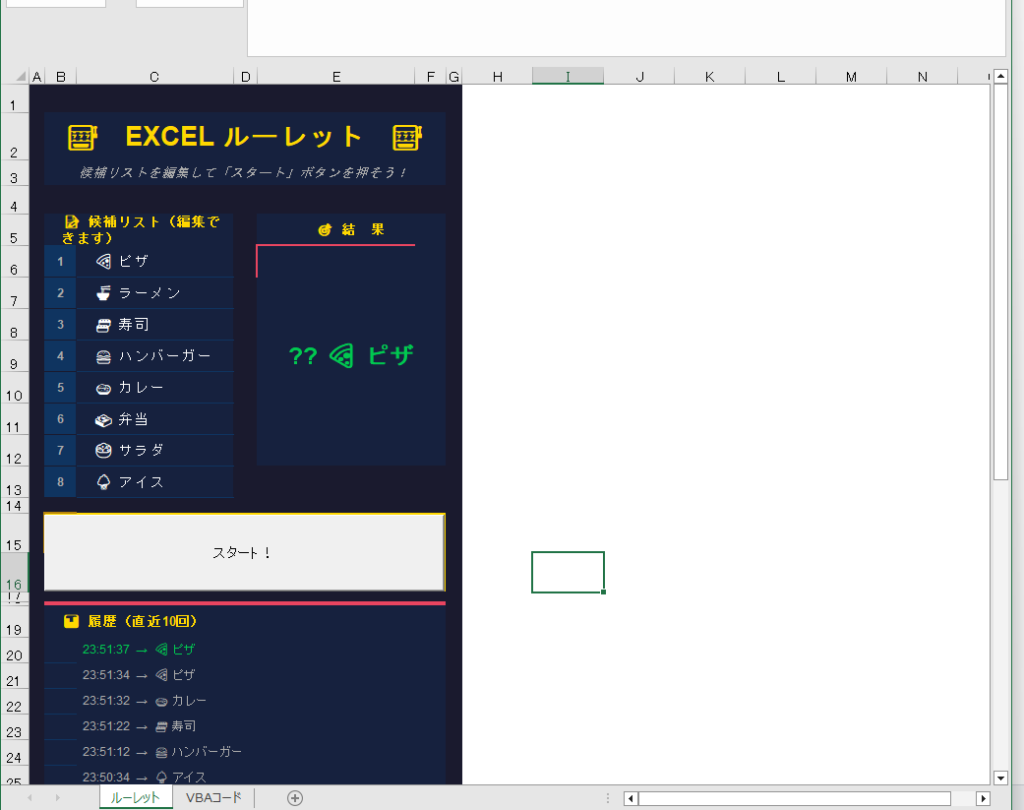
完成したものがこちら
今回はAI「Claude」を使って、
ルーレットツールを実際に作ってみます。
AIに指示して作ったルーレットがこちら👇
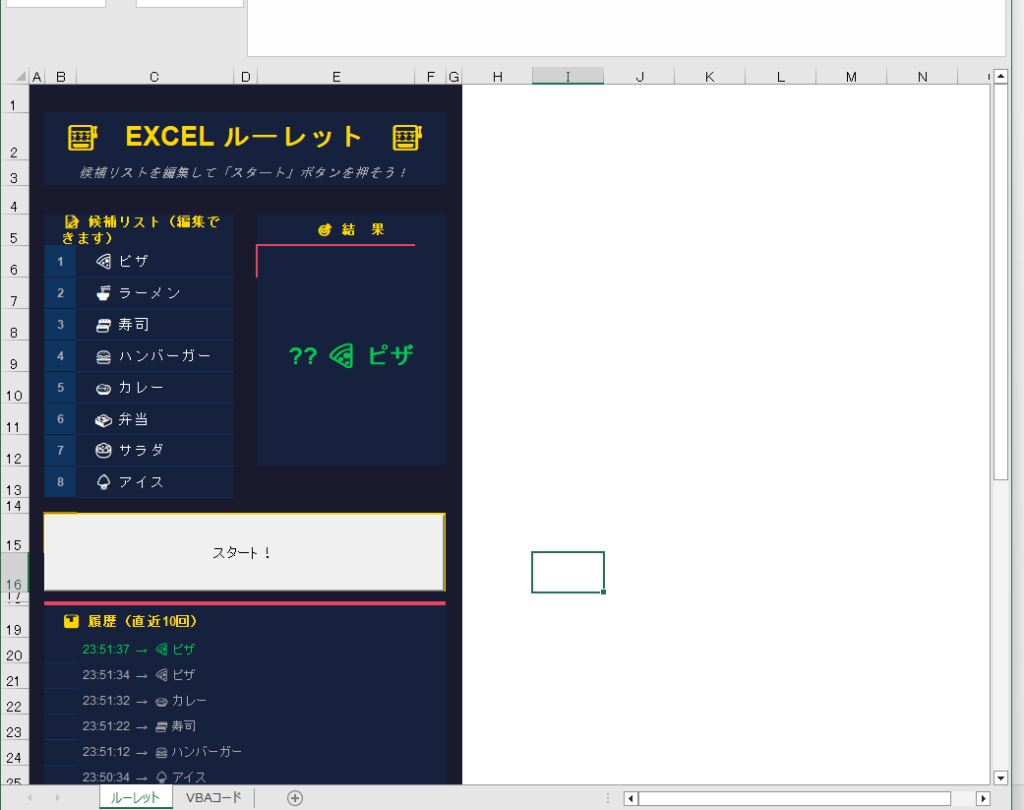
- ボタンを押すとランダム表示
- シンプルだけどちゃんと動く
- 誰でも作れるレベル
👉 正直、思ってるより簡単です。
使用したプロンプト(コピペOK)
今回の検証では、AI「Claude」を使用しています。
今回使ったプロンプトはこちら👇

Excelでルーレットを作ってください。
ボタンを押すとランダムで結果が表示されるようにしてください。
初心者でもわかるように手順も説明してください。
👉 これだけです。
実際のやり取り(リアル)
① 最初の指示
AIにそのまま入力すると…
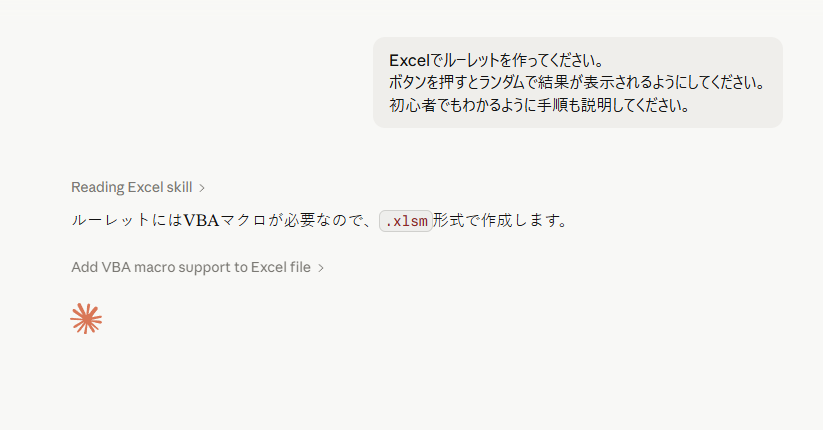
👉 ルーレットの作り方を提案してくれます。
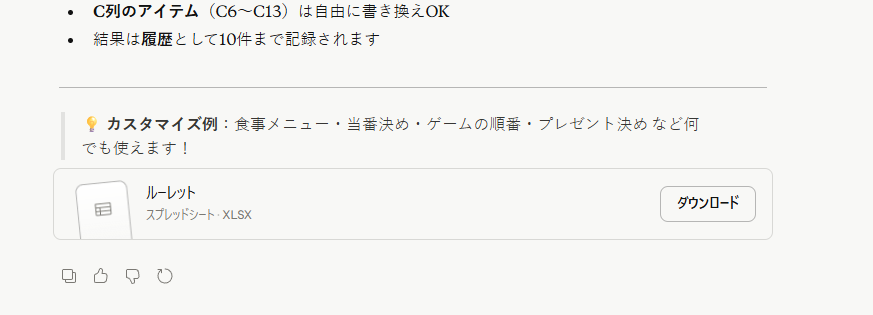
Claudeでは、ファイルごと作成してくれました!
ただ、これで動くようにはできておらずファイルを使い手順通りに進めていく方式でした。
② つまづいたら指示
AIの指示通りやっていくと…
途中でつまづきますw
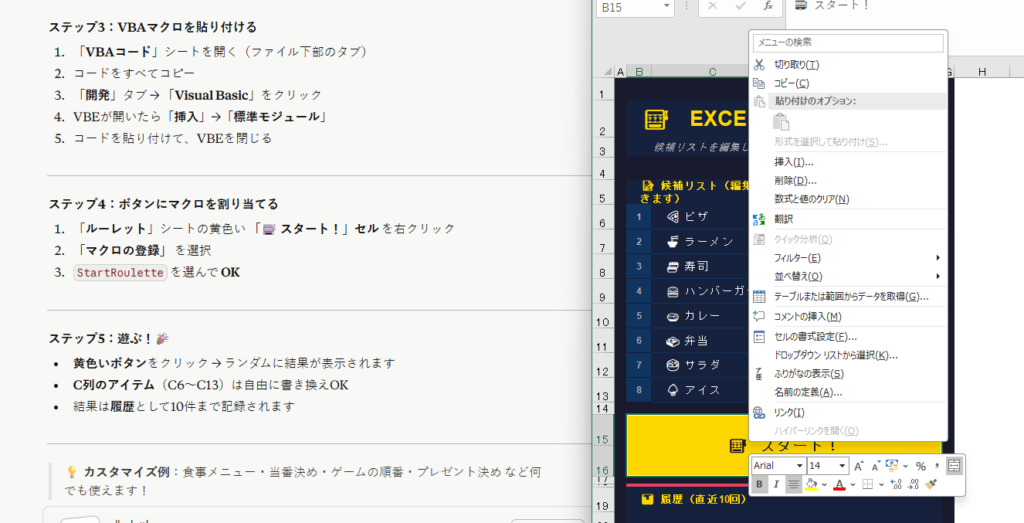
ステップ4:ボタンにマクロを割り当てる部分でつまづきます。
手順通り右クリックをしても「マクロ登録」が出てこず選択できない。
そこでAIに再度つまづいたところを聞いてみます。
- 「ルーレット」シートの黄色い 「🎰 スタート!」セル を右クリックで
- 「マクロの登録」 がでてきません
基本は、AIの回答をコピペして「出来ない」と付け足すだけでOK!(マクロ登録でませんだけでもOK)
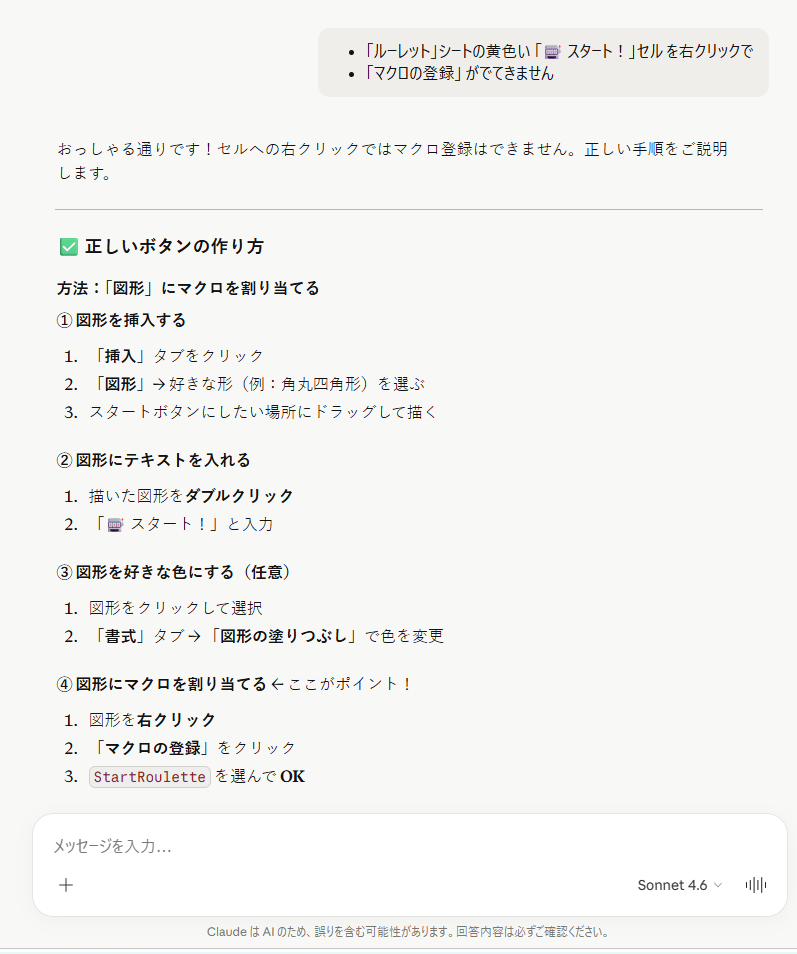
おっしゃる通りです!って、あなたの指示通りやってるのに・・・。
正しい手順を提示してくれたので、この手順の通り進めると解消されました。
さらに、進めていくと・・・。
③ エラーが出たら指示
マクロ実行でエラーが出ました…
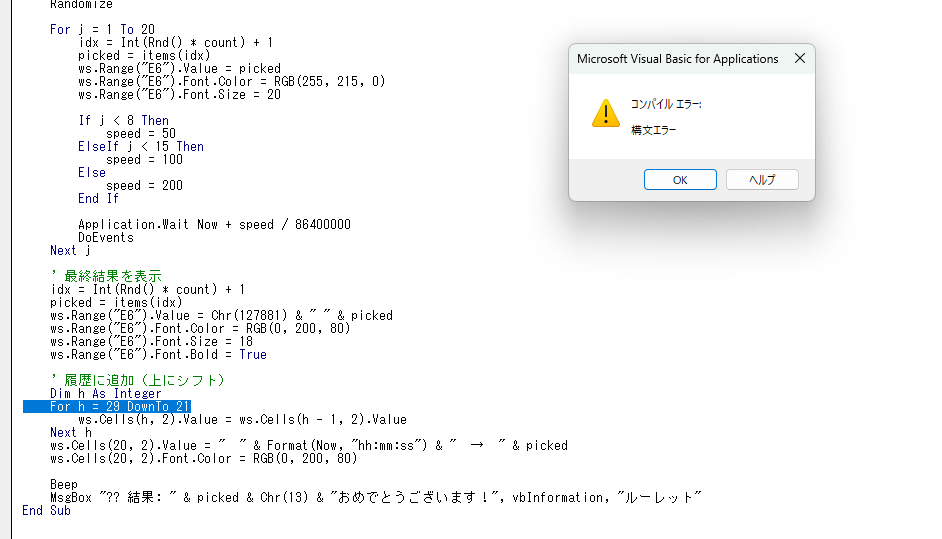
エラーが出たらエラー文をチャットするだけで大丈夫です。
エラー箇所をコピペしてエラーが出たと伝えるだけでOK
For h = 29 DownTo 21
構文エラーがでました。
👉 なにが間違っていたかと修正の仕方を回答してくれます。
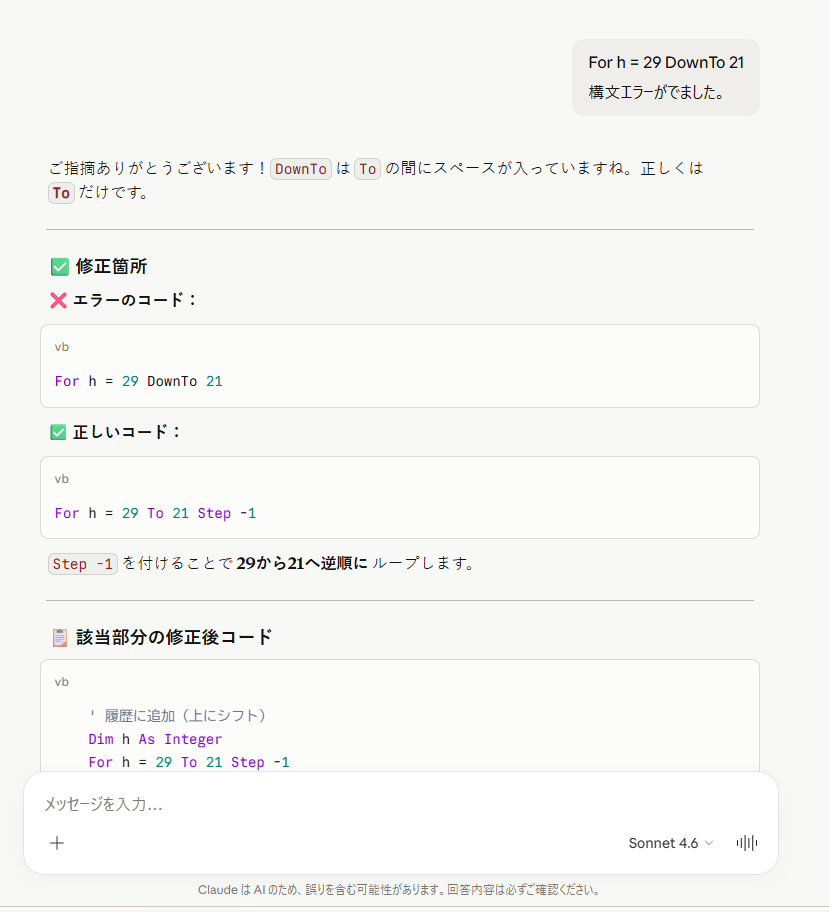
指示された手順で修正をするだけです。
正しいコードをコピーして、該当のコードに上書きするだけでOK。
④ 完成
その後別の場所でエラーコードがでましたが、同様にエラー内容を伝え修正手順を教えてもらい修正。
👉 これを数回やり取りすると完成(今回は、3回やり取りしました。)
実際にやった手順
超シンプルです👇
STEP①
プロンプトを入力
STEP②
AIの回答を実行(Excelに反映)
STEP③
動かして確認
👉 これだけ
やってみてわかったコツ
ここめちゃくちゃ重要です👇
✔ ① 具体的に書く
❌ ルーレット作って
⭕ Excelでルーレット作って
✔ ② 一発で完璧を狙わない
👉 AIは「対話」で精度上がる
✔ ③ 少しずつ改善する
👉 追加で指示するのがコツ
正直どうだった?
結論👇
👉 めちゃくちゃ簡単です!
しかも
- プログラミング不要
- コピペOK
- すぐ動く
👉 プログラミングやVBAの知識がなくても出来てしまう。エラーについてもどこがダメだったのかも提示してくれることで学習もできるため初心者に最適です!
まとめ
AIは
👉 「勉強する」より
👉 「遊びながら作る」方が覚えやすい
です。
まずは今回のように
👉 小さく作る体験をしてみてください。
「これ気になる!」「これ試してほしい!」と思った方は、ぜひコメント欄へ!
あなたの一言が、次の記事のテーマになるかもしれません。
リクエスト・質問・相談、なんでもお待ちしています!
\ 最新情報をチェック /