正直、ショートカットキー毎回押すの面倒じゃない?AIに相談してみた
 PromptFan
はじめに
パソコン作業をしていると、コピー(Ctrl+C)、貼り付け(Ctrl+V)、スクリーンショット(Win+PrintScreen)など、便利なショートカットキーを毎日のように使いますよね。
ただ正直なところ──
「毎回2つ、3つのキーを同時に押すの、地味に面倒じゃない?」と感じることはありませんか?
特にノートPCだとキー配置が窮屈で押しにくかったり、片手操作だと意外とストレスになったりします。
「これ、ボタンをワンクリックするだけで済んだら楽なのに」
そんな小さなモヤモヤから、今回はAIに相談してみることにしました。
AIに「ワンクリックツール」を作ってもらう
お願いした内容はかなりシンプルです。
- 小さいウィンドウに複数のボタンを配置したい
- ボタンを押すだけでコピー・貼り付け・スクショなどを実行したい
- ショートカットキーを覚える手間をなくしたい
かなりざっくりした要望で、細かい仕様はほぼ未定。
「こんなのがあったら便利だよね」というレベルの相談でした。
出てきた提案
するとAIは、Pythonを使ったデスクトップツールを提案してくれました。
内容は想像以上にしっかりしていて──
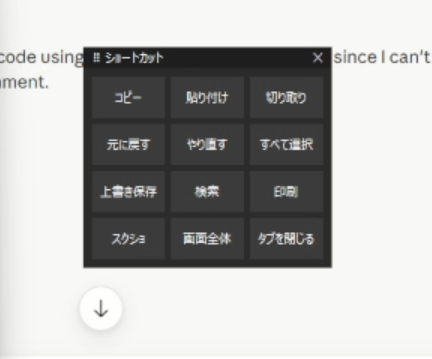
- 画面の隅に常駐する小さなウィンドウ
- コピー / 貼り付け / 切り取り / 元に戻す / 全選択 / 保存 / 検索 / 印刷 / スクショをボタン化
- ドラッグで好きな位置に移動可能
- ボタンやキー割り当ては自由にカスタマイズ可能
正直、「ここまで形にしてくれるのか」と驚きました。
しかもコードだけでなく、
インストール手順から起動方法まで一式まとめて提示してくれたので、ほぼコピペで動かせる状態でした。
実際にセットアップしてみる
手順はたったの3ステップです。
① Pythonをインストール
公式サイトからダウンロードしてインストールするだけ。
② ライブラリをインストール
pip install pyautogui
③ ツールを起動
python shortcut_tool.py
環境構築と聞くと身構えがちですが、
今回は5分もかからず完了しました。
「Pythonなんてわからない」でも大丈夫です。
Pythonの知識なんていりません!コードはすべてAIが作成してくれます!

実際に使ってみた
コピー&貼り付けがボタン一発に
これまでは
「Ctrl+C → カーソル移動 → Ctrl+V」という流れでしたが、
このツールなら
- 範囲選択 →「コピー」クリック
- 貼り付け位置 →「貼り付け」クリック
これだけで完了します。
キー配置を気にする必要がないので、
タッチパッド操作中や片手作業時にかなり快適です。
AI活用に便利な「スクショ」もワンクリック
AIに画面を共有するときに欠かせないスクリーンショット。
このツールでは「スクショ」ボタンを押すだけで、
Windowsの範囲選択キャプチャが即起動します。
ショートカットを覚えていなくても、
ボタンを見れば直感的に操作できるのが大きなメリットです。
できたワンクリックツールがこちら👇
まとめ
「ショートカットキーが面倒」という小さな悩みをAIに相談した結果、想像以上に実用的なツールが完成しました。
- コピー・貼り付け・スクショをワンクリック化
- セットアップは数分で完了
- 自分好みにカスタマイズ可能
「こんなのあったらいいな」というレベルのアイデアでも、
しっかり形にしてくれるのがAIの面白いところです。
もし日常の中で「これ地味に面倒だな」と感じる作業があるなら、
一度AIに相談してみると、思わぬ便利ツールが生まれるかもしれません。
\ 最新情報をチェック /